%20scale(0.100000,-0.100000)'%20fill='%23ffffff'%20stroke='none'%3e%3cpath%20d='M2420%202750%20c-163%20-20%20-354%20-77%20-494%20-147%20-145%20-72%20-236%20-142%20-398%20-304%20-134%20-134%20-168%20-163%20-230%20-193%20-87%20-43%20-191%20-61%20-298%20-53%20-41%204%20-145%2017%20-230%2031%20-257%2042%20-408%2058%20-550%2058%20-102%201%20-144%20-3%20-172%20-15%20-31%20-13%20-38%20-21%20-38%20-44%200%20-20%2011%20-40%2038%20-65%2048%20-47%20185%20-133%20331%20-207%20264%20-134%20811%20-361%201326%20-551%20319%20-118%20972%20-335%201320%20-440%20705%20-213%201355%20-371%201704%20-415%20164%20-21%20315%20-17%20354%208%2041%2027%2036%2062%20-16%20112%20-93%2089%20-284%20201%20-639%20374%20-172%2084%20-214%20109%20-272%20162%20-37%2034%20-79%2079%20-92%20100%20-36%2058%20-61%20146%20-69%20244%20-21%20270%20-101%20507%20-246%20727%20-79%20119%20-263%20303%20-379%20379%20-167%20110%20-337%20182%20-521%20219%20-116%2024%20-319%2033%20-429%2020z%20m458%20-204%20c312%20-81%20585%20-273%20747%20-525%2023%20-37%2057%20-94%2074%20-129%2036%20-72%20101%20-260%20100%20-288%200%20-11%20-9%208%20-19%2041%20-64%20213%20-164%20381%20-324%20541%20-101%20102%20-210%20181%20-334%20243%20-101%2051%20-257%2098%20-382%20117%20-191%2028%20-404%207%20-590%20-56%20-78%20-27%20-209%20-91%20-267%20-132%20-24%20-16%20-43%20-27%20-43%20-24%200%2010%20115%2083%20188%20120%2040%2020%20112%2050%20161%2066%20145%2049%20226%2060%20416%2056%20146%20-2%20184%20-7%20273%20-30z%20m-160%20-96%20c165%20-21%20343%20-88%20492%20-185%2090%20-59%20240%20-206%20299%20-294%2063%20-92%20126%20-231%20157%20-346%2027%20-96%2028%20-110%2028%20-340%201%20-275%203%20-281%2086%20-359%2027%20-26%2043%20-46%2035%20-46%20-39%200%20-171%2032%20-184%2044%20-12%2013%20-13%2027%20-4%2083%206%2037%209%2069%208%2071%20-1%201%20-12%20-24%20-24%20-55%20-12%20-32%20-28%20-67%20-36%20-77%20-15%20-19%20-17%20-19%20-127%208%20-163%2040%20-594%20165%20-798%20231%20-391%20127%20-724%20247%20-967%20350%20-111%2046%20-113%2048%20-113%2079%200%2018%207%2055%2015%2081%208%2027%2012%2051%2010%2053%20-2%202%20-15%20-18%20-28%20-45%20-14%20-26%20-34%20-57%20-46%20-67%20-22%20-20%20-22%20-20%20-112%2025%20l-91%2044%2062%207%20c34%204%2081%2017%20106%2028%2051%2025%2087%2068%20170%20200%2066%20106%20176%20228%20274%20302%2036%2027%20110%2072%20165%2099%20200%2098%20412%20135%20623%20109z%20m-1938%20-454%20c227%20-39%20271%20-48%20267%20-52%20-1%20-2%20-79%208%20-173%2022%20-93%2013%20-219%2026%20-281%2027%20-92%202%20-115%20-1%20-129%20-14%20-12%20-13%20-14%20-21%20-5%20-37%2035%20-65%20381%20-239%20871%20-437%20745%20-302%201643%20-594%202429%20-790%20503%20-125%20822%20-176%20914%20-146%2030%2010%2037%2017%2037%2039%200%2018%20-15%2041%20-52%2075%20-55%2054%20-54%2054%2037%20-6%20121%20-80%20154%20-131%20100%20-155%20-36%20-17%20-204%20-15%20-337%204%20-247%2034%20-682%20136%20-1153%20269%20-1111%20315%20-2312%20764%20-2799%201048%20-82%2047%20-156%20112%20-156%20137%200%2020%2016%2035%2045%2043%2040%2012%20244%20-3%20385%20-27z%20m223%20-226%20c13%20-15%208%20-12%20-12%206%20-23%2022%20-31%2036%20-25%2045%207%2011%209%209%2012%20-6%202%20-11%2014%20-31%2025%20-45z%20m3374%20-977%20c35%20-24%2067%20-52%2073%20-63%208%20-15%206%20-22%20-12%20-34%20-12%20-9%20-32%20-16%20-43%20-15%20-19%200%20-19%201%201%209%2012%205%2025%2013%2028%2019%2011%2017%20-52%2078%20-130%20127%20-41%2025%20-74%2048%20-74%2051%200%208%2088%20-45%20157%20-94z'/%3e%3cpath%20d='M1364%201125%20c13%20-169%2052%20-309%20126%20-457%20111%20-221%20307%20-416%20535%20-530%2097%20-49%20203%20-86%20315%20-110%2071%20-15%20132%20-21%20240%20-21%20111%200%20169%205%20248%2022%20245%2052%20435%20152%20598%20317%2034%2034%2076%2083%2094%20109%20l33%2048%20-65%20-55%20c-36%20-30%20-93%20-74%20-126%20-97%20-136%20-92%20-324%20-169%20-481%20-196%20-109%20-19%20-311%20-19%20-431%200%20-125%2021%20-281%2074%20-401%20136%20-195%20102%20-351%20244%20-476%20431%20-76%20114%20-132%20238%20-170%20376%20-15%2053%20-31%20102%20-36%20107%20-6%206%20-7%20-24%20-3%20-80z'/%3e%3c/g%3e%3c/svg%3e) VOID
VOIDVoid APIБаза кейсов ИИКак настроить личный VPN для семьи с помощью ИИ-агента
Как настроить личный VPN для семьи с помощью ИИ-агента
Агент может помочь с технической настройкой собственного сервера, пока вы описываете нужный результат. Разбираем сценарий из поста 58: три семейных профиля на VPS, подключение устройств и воспроизводимая настройка. Установку и конфигурацию OpenCode берём из инструкции Void API; конкретную серверную схему агент выбирает после проверки вашего VPS.
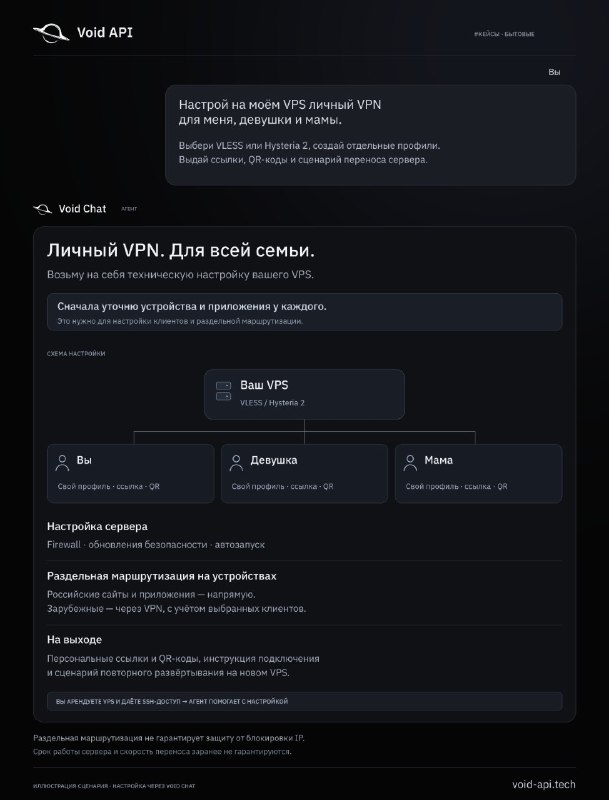
Что хотим получить и что показано в посте
Цель — собственный личный VPN для себя и семьи без ручного выполнения всех операций администрирования. В посте предложено арендовать VPS, дать агенту SSH-доступ и получить отдельные ссылки и QR-коды для трёх участников.
Изображение — иллюстрация задачи: VPS, три профиля, настройка сервиса и подключение устройств. Это не доказательство уже выполненной установки и не готовая конфигурация, которую можно импортировать из картинки. В статье используется OpenCode на вашем компьютере: он обращается к модели через Void API и выполняет разрешённые SSH-команды на вашем VPS.
1. Подготовьте VPS и сведения об устройствах
Нужен VPS под вашим управлением: публичный адрес, поддерживаемая Linux-система, SSH-порт, пользователь и доступ по ключу или паролю. Провайдер выбирается отдельно; в посте приведён пример VDSka. Оплата VPS не входит в баланс Void API. До изменений убедитесь, что у вас есть доступ к консоли восстановления в панели хостинга.
Запишите для каждого участника устройство, операционную систему и установленный VPN-клиент, если он уже есть. Уточните, какие приложения должны идти напрямую, а какие — через туннель. Не выбирайте протокол только по названию: для Hysteria 2 важна доступность UDP, а возможности VLESS зависят от выбранного транспорта и клиента.
2. Установите OpenCode и подключите Void API по инструкции сайта
Откройте инструкцию OpenCode в разделе подключения Void API. На ней есть ссылка на сайт OpenCode для установки, а ниже — настройки провайдера, ключа и запуска. Если OpenCode ещё не установлен, перейдите по ссылке с этой страницы, выберите установку для своей ОС и вернитесь к настройке Void API. Сам инструмент запускайте на компьютере, с которого будете управлять VPS.
Создайте API-ключ в кабинете Void API и проверьте баланс. Подготовьте отдельную папку проекта для этой настройки. Ниже показаны те же три шага, которые генерирует инструкция Void API: переменная VOID_API_KEY, opencode.json и запуск. MODEL_ID — обозначение для замены: возьмите точный ID доступной модели с поддержкой инструментов из каталога и замените его в ключе объекта models и в поле name. В файл не нужно вставлять настоящий ключ: apiKey читает переменную окружения.
После запуска OpenCode выполните /models и выберите модель провайдера Void API. Сначала попросите короткий текстовый ответ, затем — показать список файлов в папке проекта. Так вы отдельно проверите доступ к модели и работу инструментов до подключения к серверу. Если видите 401, проверьте ключ и терминал с переменной; при ошибке баланса откройте кабинет, при ошибке модели проверьте её ID и совместимость.
Ключ API
Сохраните ключ в переменной окружения.
export VOID_API_KEY='void_your_key'Выполните команды в Bash или Zsh. Значения действуют только в текущем терминале. Чтобы сохранить их для будущих сеансов, добавьте команды в ~/.bashrc или ~/.zshrc.
Конфигурация
Создайте opencode.json в корне вашего проекта.
{
  "$schema": "https://opencode.ai/config.json",
  "provider": {
    "void-api": {
      "npm": "@ai-sdk/openai-compatible",
      "name": "Void API",
      "options": {
        "baseURL": "https://void-api.tech/v1",
        "apiKey": "{env:VOID_API_KEY}"
      },
      "models": {
        "MODEL_ID": {
          "name": "MODEL_ID",
          "attachment": true,
          "modalities": {
            "input": [
              "text",
              "image"
            ],
            "output": [
              "text"
            ]
          }
        }
      }
    }
  }
}
Запуск
Запустите OpenCode и выберите модель Void API.
opencode
/models
Полная инструкция OpenCode на Void APIСоздать API-ключБалансКаталог моделей
3. Подготовьте SSH-доступ с компьютера агента
Сначала проверьте обычное SSH-подключение вручную с того же компьютера. Используйте адрес, порт и пользователя из панели VPS. Если вход по паролю требует первичной смены пароля, выполните её в обычном терминале. Для автоматических команд агента настройте вход по SSH-ключу: публичный ключ установите на VPS, а приватный оставьте на своём компьютере. Тогда команда не будет ждать интерактивного ввода пароля.
Удобно создать локальный SSH-псевдоним family-vps. Пример ниже относится к SSH-конфигурации, а не к opencode.json. Замените 203.0.113.10, пользователя, порт и путь к ключу своими значениями; адрес в примере — документальный, подключаться к нему не нужно. Затем проверьте команду ssh family-vps. Агенту достаточно сообщить этот псевдоним: приватный ключ и пароль не надо вставлять в текст запроса.
После успешного входа попросите агента только обследовать сервер: определить ОС, занятые порты, доступные ресурсы, действующие сервисы и правила firewall. Если на VPS уже размещены сайт или другие приложения, укажите это прямо — схема должна учитывать существующие порты и не переустанавливать ОС.
На Windows SSH-конфигурация обычно находится в %USERPROFILE%\.ssh\config; в Linux, macOS и WSL — в ~/.ssh/config. Если OpenCode работает в WSL, проверяйте SSH-доступ и переменную VOID_API_KEY внутри WSL, а не в отдельном PowerShell. Ключ и конфигурация должны быть доступны тому окружению, где запущен агент.
Host family-vps
  HostName 203.0.113.10
  User YOUR_SSH_USER
  Port 22
IdentityFile ~/.ssh/family-vpsssh family-vps4. Передайте агенту задание из поста
Сообщите, что сервер ваш и доступен через family-vps, укажите число участников и список устройств. Попросите сначала уточнить недостающие сведения и предложить план. Когда окружение проверено и план подходит, переходите к выполнению в режиме, позволяющем агенту запускать команды.
Ниже приведено задание из публикации. Имена участников можно заменить своими обозначениями. Агент должен подготовить не только запущенный сервис, но и отдельные профили, инструкции для клиентов и способ повторить установку на новом VPS.
Настрой на моём VPS личный VPN для трёх человек.
Проверь сервер и выбери подходящий вариант: VLESS или Hysteria 2.
Настрой сервис, firewall, обновления безопасности и автозапуск.
Создай отдельные конфигурации для меня, девушки и мамы.
Помоги настроить раздельную маршрутизацию на устройствах: российские приложения и сайты — напрямую, зарубежные — через VPN. Уточни наши устройства и приложения перед настройкой.
Выдай ссылки, QR-коды и короткую инструкцию подключения.
Подготовь сценарий повторного развёртывания, чтобы при необходимости быстро перенести всё на новый сервер.
5. Выберите протокол после проверки сервера и клиентов
Попросите агента объяснить выбор VLESS или Hysteria 2 на основе вашей ОС, сетевых ограничений провайдера и поддержки протокола на всех устройствах. Уточните требования выбранного режима к домену и сертификату: они не одинаковы для всех транспортов и вариантов настройки.
В плане должны быть понятные имена сервисов, порты, расположение конфигураций, порядок обновлений и автозапуск. Перед применением firewall агент должен сохранить доступ по используемому SSH-порту. После запуска попросите проверить состояние сервиса и журнал ошибок, а не ограничиваться сообщением об успешном выполнении установщика.
6. Получите три отдельных профиля и QR-кода
Для каждого участника попросите отдельные учётные данные или конфигурацию выбранного протокола. Это позволяет заменить или отозвать один профиль, не меняя настройки всей семьи. У каждого профиля должны быть понятное имя, индивидуальная ссылка и QR-код, если формат поддерживается клиентом.
Попросите сохранить результаты в папке проекта: краткую инструкцию, таблицу соответствия профилей участникам и файлы подключения. Ссылки и QR-коды фактически дают доступ к вашему серверу — передавайте их только соответствующим участникам, а не публикуйте в общем кейсе или репозитории.
7. Подключите устройства по одному
Подберите клиент, который поддерживает выбранный протокол и конкретную ОС. Попросите агента дать инструкции именно для ваших устройств: где находится импорт по ссылке, сканирование QR-кода и включение профиля. Одинаковая программа не обязательна на всех платформах, но протокол и формат конфигурации должны совпадать.
Начните с одного устройства: импортируйте его личный профиль, включите соединение и проверьте выбранный сетевой сценарий. Затем повторите для двух остальных. Если импорт не проходит, сначала проверьте тип ссылки, поддержку протокола клиентом и полноту конфигурации, а не создавайте новые профили наугад.
8. Настройте раздельную маршрутизацию на устройствах
В сценарии поста российские приложения и сайты предлагается направлять напрямую, а выбранный зарубежный трафик — через туннель. Конкретные правила зависят от клиента: где-то доступны доменные списки, где-то — выбор приложений, режим TUN или правила маршрутизации. Поэтому агент сначала должен уточнить устройства и программы.
Подготовьте небольшой список сервисов для проверки и попросите объяснить, какое правило срабатывает для каждого. DNS-настройки также нужно согласовать с режимом клиента. Сам факт установки серверной части не включает правильное разделение трафика на всех телефонах и компьютерах автоматически.
Проверьте отдельно прямой маршрут и маршрут через VPS. Раздельная маршрутизация — это управление путём трафика, а не гарантия доступности любого сайта или защиты IP-адреса сервера от блокировки. Назначение описанного сценария — личный защищённый канал связи.
9. Проверьте результат и сохраните отчёт
Попросите агента выдать итоговый отчёт: выбранный протокол и причина выбора, сервис и порт, пути конфигураций, состояние автозапуска, перечень профилей и способы проверки. На устройствах проверьте подключение каждого участника, маршруты и поведение после отключения и повторного включения профиля.
Отдельно проверьте сохранение SSH-доступа и согласуйте проверку после перезагрузки VPS. Если возникают ошибки, передавайте агенту конкретный текст и время проблемы: он сможет сопоставить их с журналом сервиса. Не считайте иллюстрацию из поста или факт создания QR-кода проверкой работающего соединения.
10. Подготовьте повторное развёртывание и перенос
Попросите сохранить воспроизводимый сценарий установки и README: поддерживаемая ОС, зависимости, настройки сервисов и портов, правила firewall, список шагов проверки. Секретные данные профилей должны храниться отдельно от общедоступной инструкции.
Для переноса арендуйте новый VPS, проверьте его доступность по SSH и дайте агенту новый псевдоним. Пусть он применит сохранённую процедуру, обновит адреса и параметры подключения и проверит каждое устройство. Старый сервер отключайте после проверки нового: повторное развёртывание ускоряет работу, но не гарантирует мгновенный перенос.
Частые проблемы: что сообщить агенту
OpenCode не отвечает: проверьте VOID_API_KEY в том же терминале, адрес /v1, выбранный ID и наличие средств. Работает текст, но не инструменты: выберите модель с поддержкой tool calling и сверьтесь с инструкцией Void API. Ошибка SSH: проверьте адрес, порт, пользователя и локальный способ аутентификации до запуска агента.
Профиль импортирован, но соединения нет: нужны ОС устройства, название и версия клиента, протокол, время попытки и обезличенный текст ошибки. Агенту следует проверить соответствующий TCP или UDP-порт, firewall, журнал сервиса и параметры профиля. Если сбоит только часть приложений, отдельно проверяются клиентские правила маршрутизации и DNS.
Не переустанавливайте всё после первой ошибки. Сначала попросите определить, какой слой не работает: доступ к модели, SSH, серверный сервис, клиентский профиль или маршрутизация. Это позволяет исправить конкретную причину и сохранить уже работающие настройки.
Вернуться к инструкции OpenCode на Void APIСправочник APIОригинальный кейс
Вопросы и ответы
Где взять инструкцию установки и подключения OpenCode к Void API?
В разделе «Подключение → OpenCode» на Void API: там размещены ссылка на сайт инструмента, переменная VOID_API_KEY, конфигурация opencode.json и шаг запуска с /models. В этом кейсе код этих шагов берётся из того же генератора инструкции.
Что выбрать: VLESS или Hysteria 2?
Выбор зависит от VPS, доступности нужного транспорта и клиентов на устройствах. Попросите агента сначала проверить окружение и объяснить решение. Универсального протокола, одинаково подходящего всем устройствам и сетям, нет.
Можно ли использовать ссылки и QR-коды с иллюстрации?
Нет: изображение показывает сценарий, а не рабочие профили. Агент должен создать индивидуальные конфигурации на вашем VPS и выдать их отдельно каждому участнику.